Tampilkan postingan dengan label Komputer. Tampilkan semua postingan

16.8.20

Membuat Video Tutorial Pembelajaran


Salah satu cara model pembelajaran adalah dengan cara membuat video Tutorial yang merupakan rekaman dari Guru yang akan diberikan kepada anak didiknya. Dalam membuat video ini butuh kejelian dari mulai durasi hingga besar video yang dibuat, sebab media apk yang digunakan untuk mengirim video tersebut mempunyai batasan maksimum pengiriman.

Disini akan saya jabarkan dua cara membuat video tutorial pembelajaran dengan menggunakan fsilitas whatsapp dan channel youtube.


Mari kita mulai :

1.      Membuat video tutorial dengan media pengiriman apk Whatsapp.


§  Sebelum membuat video terlebih dahulu anda harus membuat whatsapp group yang fokus pada mata pelajaran yang anda ajarkan, ajak masuk semua anak didik kedalam grup tersebut, dengan grup ini anda bisa mengirim video atau tugas belajar kepada siswa tanpa harus kesatu persatu anak. Anda posting kedalam grup anak didik tinggal download.

§  Seperti diketahui ukuran video yang dikirim melalui apk whatsapp maksimal 16MB atau durasi sekitar 6 menit.

§  Buat rekaman video dengan durasi tidak lebih dari 10 menit, kemudian edit video tersebut dengan menggunakan aplikasi movie maker bawaan OS untuk memberi judul, titel dan teks pendukung lainnya.

§  Setelah itu Compres video agar ukuran menjadi kecil tidak lebih dari 16 MB, compress video ini bisa menggunakan banyak aplikasi pengedit semisal “Format Factory” dan lain-lain

§  Setelah ukuran file video tidak lebih dari 16 MB baru upload video tutorial tersebut kedlam grup whatsapp untuk didownload anak didik anda.


2.      Membuat video tutorial dengan media Youtube.

Cara ini mungkin paling mudah dan simple, tanpa membuat video sendiri akan tetapi kekreatifan guru dipertanyakan anak didiknya yang pandai dan kritis, untuk itu alangkah baiknya ikuti langkah-langkah berikut ini :


Langkah 1 – Buat Channel Youtube

§  Channel youtube bisa dibuat dengan mudah dengan syarat anda telah mempunyai akaun Google sebab Youtube bagian dari Google.

§  Setelah itu brwosing diyoutube video tentang pembelajaran setelah ketemu download dan simpan dalam komputer anda.

§  Edit video tersebut dengan menambahkan video pembuka atau teks lainnya, jangan lupa sertakan sumber asli video tersebut.

§  upload file video tersebut ke akun YouTube milikmu.

§  Copy link video, Jika file video yang akan dikirimkan sudah berhasil di-upload di YouTube, selanjutnya kamu copy link video tersebut. Caranya, ketuk ikon titik tiga kemudian pilih menu 'Share'.

§  Setelah itu, kamu pilih opsi 'Copy link'.Langkah berikutnya, kamu cari dan buka kontak WhatsApp orang yang akan kamu kirimkan file video-nya.

§  Selanjutnya, kamu paste dan kirimkan link video yang sudah di-upload ke YouTube tadi.

§  Jika semua langkah di atas telah berhasil dilakukan, sekarang orang yang kamu kirimkan tersebut tinggal download video YouTube-nya deh.


Pembuatan Channel ini penting mengingant Channel video yang anda downlaod terkadang bercampur-campur jenis konten videonya.

11.8.20

Media Pembelajaran Daring


Pandemi corona memaksa semua orang merubah aktivitasnya guna menceegah meluasnya wabah ini.dibidang pendidikan salah satunya yang harus merubah sistem pembelajaran. Salah satu jenis pembelajaran tersebut adalah pembelajaran daring.


Apa itu daring ? Dengan kata lain, pembelajaran daring adalah metode belajar yang menggunakan model interaktif berbasis internet dan Learning Manajemen System (LMS). Seperti menggunakan Zoom, Google Meet, dan lainnya.

Berbeda dengan daring, sistem pembelajaran luring merupakan sistem pembelajaran yang memerlukan tatap muka. Menurut KBBI Kemendukbud, luring adalah akronim dari luar jaring(an); terputus dari jejaring komputer. Misalnya, saat siswa dan mahasiswa belajar melalui buku pegangan siswa atau mahasiswa dan tenaga pengajar.

Seperti menggunakan Zoom, Google Meet, Whatsapp Grup, Line Grup dan lain-lain membutuhkan kuota internet dan juga terkadang smartphone siswa tidak kompitable dengan aplikasi tersebut serta jaringan internet yang belum merata adalah kendala dari sistem daring tersedia Untuk itu diperlukan media pembelajaran daring yang tanpa harus merepotkan siswa.

Diantara media pembelajaran daring tersebut meliputi :

1.      Video Singkat

Video pembelajaran singkat ini bisa dibuat dengan durasi sesuai APK yang digunakan untuk mengirim ke siswa diantara APK yang populer dan digemari siswa adalah Whatsapp, seperti diketahui durasi maksimal pengiriman video pada whatsapp adalah 6 menit, untuk itu buat video durasi maksimal 6 menit dan buat berseri sesuai topik/tema pembelajaran yang akan diberikan.

2.      PPT (Power Point Presentase)

Buat modul pembelajaran dengan slide-slide power point yang bisa disisipi gambar, atau diconvert menjadi video, kirim PPT melalui apk Line atau Whatsapp

3.      File PDF

File PDF adalah umum digunakan untuk menyimpan file yang tidak bisa dirubah, dengan membuat modul berupa file PDF siswa akan sama halnya membaca sebuah buku hanya kita buat singkat dan mudah dipahami siswa serta dalam pdf ini guru bisa memberikan tugas belajar.

4.      E-book digital Flipbook

e-book digital atau Flipbook adalah file digital yang bisa dibuka sebagaimana layaknya satu paket buku hanya saja bukan cetakan tapi file yang bisa dibuka dengan apk yang mengandung flash flyer yang banyak dijumpai di android.

Keempat media pembelajaran daring diatas adalah salah satu media pembelajaran yang layak digunakan pada pendidikan daring tanpa harus banyak membebani kuota smartphone para siswa.

Itulah informasi singkat tentang media pembelajaran daring artikel selanjutnya akan saya jabarkan satu persatu cara membuat keempat media pembelajaran tersebut.

27.12.19

Gambar dan Fungsi Perangkat Komputer

Perangkat komputer ada perangkat lunak dan Perangkat keras atau Hardware yaitu berupa peralatan fisik dari sebuah sistem komputer, yang artinya peralatan ini dapat disentuh dan terlihat fisiknya. peralatan ini terdiri atas 3 jenis, yaitu:
1. Perangkat Masukan (Input Device) Perangkat masukan berfungsi untuk memasukkan data, baik berupa teks, foto, maupun gambar ke dalam komputer. Contoh perangkat input misalnya keyboard, mouse, light-pen, scanner, dan sebagainya.
2. Perangkat Keluaran (Output Device) perangkat keluaran dipergunakan untuk menampung dan menghasilkan data yang dikeluarkan, misalnya monitor, speaker, dan printer.
3. Perangkat pengolah data (Processor) Perangkat pengolah data dipergunakan untuk mengolah data.Pengolah data meliputi unit pengolah pusat (CPU/Central Processing Unit) dan juga mikroprosesor.
Selain itu, perangkat keras (hardware) juga dikelompokan berdasarkan fungsinya
1.Fungsi Perferal ,misalnya Network card ,Modem, Midi
2. Storage device ,misalnya Disket, Harddisk, CD-ROOM, Optycal Disk, Flashdisk, PCMCIA card, Catridge
3. Komponen Inti CPU yaitu RAM, ROM, Processor ,Motherboard

Berikut ini beberapa gambar perangkat tersebut beserta fungsinya :
1. CPU (Central Processing Unit)
Raja Jempol Blog
Fungsi :sebagai pemroses data CPU berisi rangkaian sirkuit yang menyimpan instruksi-instruksi dan penyimpanan data. Komponen CPU ada tiga bagian yaitu CU(control unit) sebagai pengontrol semua arus pusat, ALU(aritmetik Logical Unit) sebagai pemroses data berupa angka aritmetika, dan Register membantu memproses instruksi ke memory (RAM).

2.RAM ( Random Access Memory)
Raja Jempol Blog
Fungsi sebagai penyimpan sementara, baik untuk system oprasi, program aplikasi, atau file kerja selama komputer dalam kondisi dioprasikan.

3. Monitor
Raja Jempol Blog
Fungsi:Untuk menampilkan teks maupun gambar dari data yang sedang diproses dalam CPU. monitor memiliki berbagai ukuran dan resolusi. Resolusi berarti sejumlah pixels yang sangat kecil yang dipergunakanuntuk memproksi karakter-karakter atau gambar-gambar pada layar.

4. Keyboard
Raja Jempol Blog
Fungsi :Untuk memasukkan data maupun perintah ke CPU, biasanya terdiri atas rangkaian huruf, angka, dan tombol fungsi Ada beberapa jenis konektor yaitu: PS/2, USB, Hingga yang terbaru saat ini menggunakan wireless (Tanpa kabel).

5. Mouse
Raja Jempol Blog
Fungsi :Untuk memberikan perintah dalam memproses data atau mengedit data. Biasanya, pada tampilan monitor, mouse berupa pointer berupa tanda panah sebagai petunjuk icon-icon yang dapat diklik.

6. Printer
Raja Jempol Blog
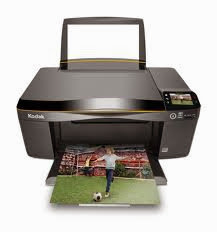
Fungsi :Untuk memproduksi keluaran data (output) berbentuk cetak, berupa teks maupun gambar/grafik.

7. CD/DVD ROM
Raja Jempol Blog
Fungsi :Untuk menyimpan dan menuliskan data dan program melalui media CD (Compact Disk).Alat ini didesain mampu menuliskan dan membaca data atau program melalui sistem optik.

8. Compact Disk (CD)
Raja Jempol Blog
Fungsi Untuk penyimpanan data yang terbuat dari bahan plastik. Proses penyimpanan dan pembacaan data menggunakan sistem optik.

9. Floppy Disk
Raja Jempol Blog
Fungsi :untuk menyimpan atau menuliskan ke dalam disket maupun sebaliknya, ukuran yang umum digunakan adalah ukuran 3,5 inchi. Untuk media penyimpananya sendiri menggunakan disket

10. Harddisk
Raja Jempol Blog
Fungsi : untuk menyimpan data dalam kapasitas besar yang dilapisi secara magnetis, saat ini perkembangan harddisk sangat cepat dari daya tampung dan kecepatan membaca data.

11. Scanner
Raja Jempol Blog
Fungsi untuk memasukkan data berupa gambar atau grafik dan mengubahnya ke dalam bentuk digital sehingga dapat diproses dan digabungkan dengan bentuk data yang berupa teks.

Itulah beberapa contoh gambar perangkat keras, sesuai perkembangan teknologi IT maka perangkat keras tersebut ada banyak berbagai macam dan jenis baru yang lebih canggih dan smart.


17.6.19

Cara Mencetak Foto Hitam Putih Dengan Ms.word

Artikel kali ini Raja Jempol mencoba berbagi bagaimana cara mencetak Photo dengan hasil hitam putih menggunakan Ms.word tanpa harus ribet mengedit warna photo dengan adobe photishop ataupun coreldraw.
Cara ini lebih simple dan lebih mudah untuk dilakukan oleh siapa saja, selain itu dengan cara ini akan lebih menghemat kertas photo yang tentu saja sangat menguntungkan bagi usaha dibidang cetak photo.
Nah untuk lebih jelasnya kawan, berikut ini adalah langkah-langkahnya :
1. Siapkan file foto yang akan dicetak keformathitam putih
2. Buka Ms.word
3. Kemudian sisipkan foto yang telah tersedia kedalam lembar word dengan cara klik “Insert” pilih “Picture” kemudian cari dimana file Berada Sehingga akan tampak seperti gambar dibawah ini
4. Kemudian atur ukuran photo
5. Lalu klik “picture tools” pilih “color” klik pada “color tone” atau “recolor” pilih tampilan yang berwarna hitam putih
6. Tampilan photo telah hitam putih, dan dapat dicpoy untuk dicetak berapa lembar sesuai dengan keinginan pada kertas photo A4
7. Setelah itu langkah terakhir yaitu mencetak, kali ini raja jempol mencetak photo menggunakan printer canon
8. Cetak dengan pengaturan “Pencetakan Foto” warna “Grayscale atau keabu-abuan” jenis kertas “Glossy” kualitas pencetakan “tinggi”
9. Selesai sudah cara mencetak photo hitam putih dengan Ms.word tanpa harus repot mengedit photo.
Sekian tips singkat ini semoga bermanfaat.

16.3.19

Tips melewati verifikasi google pasca reset Android Haier

Pasti anda bingung saat hardreset android, setelah kembali kesetingan pabrik musti verifikasi akun google yang tersingkron dan tidak tahu atau lupa emailnya. Untuk itu dalam artikel kali ini saya coba berbagi bagaimana agar melewati verifikasi email google tersebut.
Sebuah android direset kesetinggan pabrikan dikarenakan hang atau mengalami kerusakan aplikasi atau setting tak bisa dibuka “setting done”. Untuk itu khusus android merk Haier berikut cara reset kepabrikan :
1. Matikan android
2. Tekan tombol volume min bersamaan dengan tombol power
3. Tunggu beberapa saat proses reset
4. Setelah selesai dan dinyalakan maka akan muncul “verifikasi akun google” untuk perbahurui aplikasi.
Bagaimana jika tidak tahu email yang disingkronkan sebelum direset ? untuk itu perlu beberapa langkah seperti berikut:
1. Persiapkan email google atau gmail yang aktif
2. Persiapkan juga sambungan wifi
3. Minum kopi sebelum dimulai
4. Setelah menyalakan android akan muncul verifikasi akun google
5. Klik tombol kembali pada hape bagian bawah kanan/tanda anak panah, kemudian tambahkan jaringan
6. Pada kolom masukkan SSID ketik “wwwwwwww” kemudian tekan pada ketikan tersebut sehingga terblok warna biru
7. Pilih bagikan hingga muncul beberapa pilihan, pilih sms/perpesanan kemudian ketik no tujuan 1234 dan isi pesan www.google.com
8. Pada saat proses pengiriman klik ikon “call” gambar telepon
9. Ketikan *#*#4636#*#* maka akan masuk proses “menguji”
10. Pilih “satistik penggunaan” setelah itu pilih panah kekiri pada bagian atas statistik penggunaan
11. Maka akan masuk menu “setelan” , pada menu ini pilih “aplikasi”
12. Lalu pilih “aplikasi google”
13. Pada aplikasi google pilih “notifikasi”
14. Lalu pilih “setelan aplikasi” , Klik umpan hingga muncul seperti gambar
15. Pilih lain kali
16. Sehingga masuk menu pencarian google, ketikan “C” maka pilih crome
17. Setelah masuk Crome ketikan “bypass rootjunky”
18. Pilih hasil pencarian paling atas “Universal samsung FRP Bypass Rootjunky “
19. Pilih 2. Download dan copy, klik tulisan warna merah
20. Sehingga masuk area root downlaod, kemudain download “android google acount” dan “bypass rooy junky”
21. Setelah itu install “google acount” lalu “bypass root junky”
22. Pada saat masuk aplikasi bypass akan ada kolom pengisian sandi, tekan tombol menu “kotak” kiri pada hape
23. Hingga muncul “masuk browser” klik dan masuk google, isikan email dan pasword email yang telah dipersiapkan terlebih dahulu, klik “masuk/login”
24. Restart hape anda tunggu hingga proses masuk android dengan email baru.
25. Selesai

Android Haier anda kembali normal, selamat mencoba

7.9.18

Gambar dan Fungsi Input Device

Bagi adik-adik pelajar maupun orang yang ingin mengetahui lebih detail tentang ilmu computer, tentulah harus mengetahui beberapa peralatan computer. Raja jempol dalam artikel kali ini mencoba share beberapa peralatan input atau input device dan fungsinya masing-masing :

Raja Jempol Blog

a Keyboard. Keyboard merupakan unit input yang paling penting dalam suatu pengolahan data dengan komputer. Keyboard berfungsi memasukkan huruf, angka, karakter khusus serta sebagai media bagi user (pengguna) untuk melakukan perintah-perintah lainnya yang diperlukan, seperti menyimpan file dan membuka file.

Raja Jempol Blog

b.Mouse. Mouse bukanlah tikus namun sebuah alat input komputer, Fungsi alat ini adalah untuk perpindahan pointer atau kursor secara cepat. Selain itu, dapat sebagai perintah praktis dan cepat dibanding dengan keyboard.

Raja Jempol Blog

c.Touchpad. Adalah sebuah alat input yang biasanya digunakan pada laptop, sebagai penggerak kursor pada monitor melalui stimulasi gerakan jari yang menyentuh touchpad tersebut, dengan fungsi ini pula touchpad digunakan sebagi pengganti mouse. Pada gadget tertentu input device ini langsung pada monitor seperti gadget.

Raja Jempol Blog

d.Light Pen. Light pen adalah pointer elektronik yang digunakan untuk modifikasi dan men-design gambar dengan screen (monitor). Light pen memiliki sensor yang dapat mengirimkan sinyal cahaya ke komputer yang kemudian direkam, dimana layar monitor bekerja dengan merekam enam sinyal elektronik setiap baris per detik.

Raja Jempol Blog

e. Joy Stick dan Games Paddle. Alat ini biasa digunakan pada permainan (games) komputer. Joy Stick biasanya berbentuk tongkat, sedangkan games paddle biasanya berbentuk kotak atau persegi terbuat dari plastik dilengkapi dengan tombol-tombol yang akan mengatur gerak suatu objek dalam komputer.

Raja Jempol Blog

f. Barcode reader. Barcode termasuk dalam unit masukan (input device). Fungsi alat ini adalah untuk membaca suatu kode yang berbentuk kotak-kotak atau garis-garis tebal vertical yang kemudian diterjemahkan dalam bentuk angka-angka. Kode-kode ini biasanya menempel pada produk-produk makanan, minuman, alat elektronik dan buku.

Raja Jempol Blog

g.Webcam (singkatan dari web camera) adalah sebutan bagi kamera real-time (bermakna keadaan pada saat ini juga) yang gambarnya bisa diakses atau dilihat melalui World Wide Web, program instant messaging, atau aplikasi video call.

Raja Jempol Blog

h. Scanner. Scanner adalah sebuah alat yang dapat berfungsi untuk meng-copy atau menyalin gambar atau teks yang kemudian disimpan ke dalam memori komputer. Dari memori komputer selanjutnya, disimpan dalam harddisk ataupun floppy disk.

Raja Jempol Blog

i. Kamera Digital. fungsi dari kamera digital sama seperti fungsi kamera pada umumnya, yaitu untuk mengambil gambar dan menyimpannya dalam sebuah media. perbedaan kamera digital dgn kamera biasa adalah di media penyimpannya. pada kamera digital, gambar disimpan dalam bentuk format digital di sebuah media penyimpan digital (memory card).

Raja Jempol Blog

j. Mikropon dan Headphone. Unit masukan ini berfungsi untuk merekam atau memasukkan suara yang akan disimpan dalam memori komputer atau untuk mendengarkan suara. Dengan mikropon, kita dapat merekam suara ataupun dapat berbicara kepada orang yang kita inginkan pada saat chating. Penggunaan mikropon ini tentunya memerlukan perangkat keras lainnya yang berfungsi untuk menerima input suara yaitu sound card dan speaker untuk mendengarkan suara.

Raja Jempol Blog

k.Graphics Pads - Graphics pads ini merupakan input masukan untuk menggambar objek pada monitor, dengan teknologi Computer Aided Design (CAD) dapat membuat gambar grafik yang tajam.

Raja Jempol Blog

l.Card Reader. Alat ini berfungsi untuk membaca file yang tersimpan dalam memory card baik itu dari handphone atau kamera digital kemudian dipindahkan keberbagai media lainnya.

Untuk melihat lebih jelas gambar dan fungsi Input Device Klik dibawah ini :

1
Gambar Pertama
"KEYBOARD DAN FUNGSINYA"

1.9.18

Modifikasi Internal IP 2770

Printer Canon IP2770 siapa yang tak kenal printer satu ini, karena harganya yang terjangkau printer jenis ini laris manis dipasaran. Kecepatan dalam mengeprint salah satu keunggulan printer jenis ini. Tak heran kalau dijual dimana-mana baik ofline maupun online #bukainspirasi di Bukalapak .

Kan tetapi ada kelemahan pada printer satu ini yaitu kapasitas tinta dalam catridge yang hanya mampu untuk menceetak beberapa lembar saja. Untuk itulah dibutuhkan pengisian ulang catridge tersebut, memang ada lubang kecil yang kita bisa manfaatkan untuk mengisi tinta kedalam catridge mengunakan jarum suntik yang disediakan ketika kita membeli tintanya.

Cara tersebut amatlah ribet sebab kita harus bongkar pasang catridge. Solusinya ialah modifikasi printer ip 2770 dengan menambahkan slank dan tabung tinta sehingga saat mengisi tinta cukup masukkan tinta pada tabung diluar tanpa harus bongkar pasang catridge.

Ada banyak cara modifikasi printer IP 2770 tersebut yang dapat kita cari caranya dengan Search Google pada browser Chrome ataupun Mozilla, akan tetapi cara-cara modifikasi tersbut nampak kurang rapi dan terkadang slank menghambat perjalanan proses pencetakan karena menyangkut dan lain-lain.

Untuk itu dalam artikel kali ini saya coba berbagi cara Modifikasi dalam ip 2770, yang akan menghasikan modifikasi rapi da dijamin aman dari gangguan slank. Berikut ini adalah langkah-langkahnya :

1. Sediakan alat dan bahan, solder, obeng, slang, tabung, dll
2. Lubangi body printer sebelah kanan depan diujung penutup
3. Lubangi body printer sebelah kanan depan untuk mengikat slank
4. Masukkan slank pada lubang tersebut tarik kedalam
5. Pasang slang pada catridge
6. Selesai sudah modifikasi dalam printer dan ini penampakannya.

Selamat mencoba, semoga bermanfaat.

18.3.18

Airplane mode “ON” tidak bisa mati dan wifi tidak berfungsi

Airplane mode “ON” tidak bisa mati dan wifi tidak berfungsi pada laptop Lenovo, ASUS, ACER, Toshiba, Dell, HP, dikarenakan upgrade window 10.
Masalah on-off “Airplane” atau masalah muncul dan mengganggu pengguna Windows setelah pembaruan Windows 10 atau Windows 10. "Mode “Airplane” Windows 10 terus menyala", "mode “Airplane” menyala dengan sendirinya", "Mode “Airplane” 10 Windows terjebak pada", dan sebagainya adalah masalah utama yang dikeluhkan pengguna Windows di beberapa forum.
Mode “Airplane” Windows 10, yang serupa dengan smartphone, digunakan untuk mengendalikan sinyal nirkabel yang diterima. Saat Anda menyalakan setelan jaringan khusus, ikon “Airplane” akan disorot dan laptop tablet Windows Anda akan berhenti menerima berbagai sinyal nirkabel, seperti Internet, WLAN, Bluetooth, dll.
Windows tidak pernah terbebas dari masalah seperti kesalahan mode “Airplane” terbang, jaringan tak dikenal, masalah boot yang lambat, dll setelah pembaruan Windows 10 atau Windows 10. Tapi Anda bisa mengikuti metode di bawah ini untuk memperbaiki kesalahan mode Windows ON ON atau OFF.
Metode 1:
eriksa Switch Toggle untuk Memperbaiki Kesalahan Mode “Airplane” Windows 10
Biasanya, ada pengalihan nirkabel fisik pada laptop atau tablet Windows yang dapat Anda gunakan untuk mengendalikan penerimaan sinyal nirkabel dengan cepat. Hanya saat pengalihan ON, bisakah Anda menghidupkan mode pesawat Windows 10.
Periksa apakah ada pengaktifan pada perangkat Anda dan toggle ke mode “Airplane”.

Metode 2:

Gunakan Tombol Pintas untuk Menghidupkan atau mematikan Mode “Airplane”
Selain beralih secara fisik, tombol pintas Fn pada laptop juga merupakan akses untuk memperbaiki kesalahan mode pesawat Windows 10.
Gunakan tombol pintas Fn + key dengan ikon menara radio atau ikon pesawat terbang (biasanya pada tombol seperti F3 tergantung merk laptop) untuk melihat apakah mode “Airplane” Windows 10 tersedia. Jika tombol Fn tak berfungsi, aktifkan fungsi Fn melalui BIOS, caranya coba Google “Cara katifkan tombol Fn Laptop”.

Metode 3:
Periksa Pengaturan Terkait pada Windows 10
Windows 10 Settings dapat membantu menyelesaikan mode “Airplane” yang macet atau tidak bermasalah.
Windows 10 Airplane Mode di Setelan Windows
Langkah 1. Klik menu Start.
Langkah 2. Pilih Pengaturan.
Langkah 3. Masuk ke menu Network & Internet.
Langkah 4. Pilih mode “Airplane” di sebelah kiri.
Langkah 5. Nyalakan / matikan mode “Airplane” di panel sebelah kanan.

Windows 10 Airplane Mode di Network Settings

Langkah 1. Klik ikon tampilan pada taskbar Windows 10.
Langkah 2. Jika ikon mode “Airplane” berwarna abu-abu, klik ikon untuk menyalakannya. Jika ikon disorot, klik untuk mematikan mode “Airplane”.
Windows 10 Airplane Mode di Action Center
Langkah 1. Gunakan tombol shortcut Windows Win + A untuk membuka Action Center.
Langkah 2. Jika ikon mode “Airplane” berwarna abu-abu, klik ikon untuk menyalakannya. Jika ikon disorot, klik untuk mematikan mode pesawat terbang.

Metode 4:
Mengubah Properti Adaptor Jaringan
Langkah 1. Gunakan tombol shortcut Windows Win + X (atau klik kanan menu Start).
Langkah 2. Pilih Device Manager.
Langkah 3. Perluas Adaptor Jaringan.
Langkah 4. Klik kanan pada adaptor jaringan perangkat Anda dan pilih Properties.
Langkah 5. Pilih tab Power Management dari kotak dialog pop-up.
Langkah 6. Hapus tanda centang pada item Biarkan komputer mematikan perangkat ini untuk menghemat daya.
Langkah 7. Klik OK untuk menyimpan perubahan.

Metode 5:
Nonaktifkan Layanan Non-Microsoft
Beberapa program atau layanan dapat mempengaruhi mode “Airplane” Windows 10. Anda bisa mencoba untuk menonaktifkan beberapa layanan non-Microsoft untuk memperbaiki mode pesawat Windows 10 yang tidak mengaktifkan atau menonaktifkan kesalahan. Jika kebetulan mengetahui programnya, nonaktifkan secara langsung. Jika tidak, mungkin diperlukan waktu Anda untuk mencari tahu domba hitam dari daftar.
Langkah 1. Gunakan tombol shortcut Windows Win + R untuk menjalankan Run.
Langkah 2. Ketik msconfig ke dalam kotak.
Langkah 3. Tekan Enter.
Langkah 4. Pilih tab Service.
Langkah 5. Periksa opsi Sembunyikan semua layanan Microsoft.
Langkah 6. Klik tombol Disable.
Langkah 7. Klik Apply.
Langkah 8. Pilih tab Startup.
Langkah 9. Klik Open Task Manager.
Langkah 10. Pilih tab Startup pada dialog pop-up yang baru dan nonaktifkan semua item startup.
Kemudian Anda perlu me-reboot komputer dan mengaktifkan kembali layanan yang telah Anda tolak satu per satu untuk mengetahui layanan atau program bermasalah yang menghasilkan kesalahan mode “Airplane” Windows 10. Setelah Anda menemukan mereka, nonaktifkan lagi.

Metode 6:
Memperbarui atau menginstal ulang driver adaptor jaringan
Driver bermasalah dapat menyebabkan kesalahan mode Windows 10 dan masalah Windows 10 lainnya, seperti tidak ada masalah koneksi Bluetooth, masalah mikrofon tidak bermasalah, masalah layar sentuh hantu, dll. Jadi, perlu memperbaiki driver adaptor jaringan pada Windows 10.
Anda bisa menggunakan pemecah masalah driver seperti Driver Talent, Driver Guide, Driver Easy, dll untuk memperbarui atau menginstal ulang driver adaptor jaringan dan memperbaiki kesalahan mode “Airplane” Windows. Disini kita ambil Driver Talent sebagai contohnya.
Langkah 1: Pindai PC untuk Driver Adaptor Jaringan yang Menghasilkan Kesalahan Mode “Airplane”
Klik Pindai untuk menemukan driver adaptor jaringan bermasalah.
Langkah 2: Perbarui Driver Adaptor Jaringan
Klik Update untuk mendownload dan menginstal driver adaptor jaringan yang tepat untuk Windows 10.
Langkah 3: Restart PC
Restart perangkat Windows untuk membuat driver adaptor jaringan yang baru diinstal berlaku.
Dianjurkan untuk membuat cadangan driver penting pada Windows 10 dan membuat titik pemulihan sistem jika terjadi crash driver tiba-tiba terjadi.

Metode 7:
Mengubah Windows 10 Registry
Langkah 1. Gunakan tombol pintas Windows Win + R.
Langkah 2. Ketik regedit ke dalam kotak
Langkah 3. Tekan Enter.
Langkah 4. Temukan RadioEnable dari jalur: HKEY_LOCAL_MACHINE \ System \ CurrentControlSet \ Control \ Class
Langkah 5. Ubah nilai menjadi 1.
Langkah 6. Restart komputer.
Catatan: Backup registry sebelum terjadi perubahan jika terjadi masalah sistem serius.

Metode 8 :
Matikan tombol fisik WiFi di komputer dan matikan fitur nirkabel. Kemudian aktifkan kembali. Pegang tombol Fn lalu tekan tombol PrtSc SysRq. Tunggu sebentar dan lepaskan.

Semoga metode di atas bisa membantu Anda memperbaiki kesalahan mode “Airplane” Windows 10. Jika artikel ini berguna bagi Anda, tambahkan ke bookmark Anda atau bagikan ke teman Anda.

1.7.17

Pengumuman SNMPTN, PPDB, Info Kerja di Smartphone

Mencari dan mentehaui Informasi Pengumuman SNMPTN, PPDB, Info Kerja di Smartphone adalah cara yang mudah dan cepat diera sekarang. Kemajuan teknologi dari tahun ketahun semakin bertambah dan semakin canggih, kalau dulu handphone atau telepon genggam hanya bisa digunakan untuk menelpon dan mengirim pesan singkat, saat ini telepon genggam semakin pintar tak heran kalau disebut smartphone.

Dengan smartphone yang pintar selain menelpon, kirim pesan kita juga bisa memutar video, audio, browsing segala macam informasi dari mulai info pengumuman penerimaan mahasiswa baru di Universitas negeri seperti SNMPTN, informasi pengumuman penerimaan siswa baru di SMP hingga SMA negeri atau PPDB SMA/SMP dan juga informasi lowongan pekerjaan PNS, BUMN dan perusahaan Industri yang ada di Indonesia.

Berbagai macam aplikasi game, chat seperti line, whatsapp, twitter, bigo, facebook, BBM dan lain-lain dapat dilakukan pada smartphone android yang lagi booming saat ini. Dengan keunggulan smartphone tersebut kita tidak perlu repot lagi untuk mengetahui segala informasi yang kita butuhkan setiap waktu dan dimana saja.

Melihat pengumuman PPDB SMP/SMA negeri via smartphone
pengumuman PPDB SMP SMA 2017
Jelang tahun pelajaran 2017/2018, orangtua dan calon siswa yang akan masuk SMP dan SMA tentulah ingin masuk kesekolah yang maju. Sekolah negeri merupakan incaran banyak siswa untuk melanjutkan jenjang pendidikannya. Pengumuman penerimaan dan pendaftaran masuk SMP/SMA Negeri sudah dilakukan secara online, sehingga dengan demikian dibutuhkan kecepatan serta kejelian siswa dalam meraih peluang tersebut. Dengan smartphone yang berbasis android dengan berbagai merk serta harga yang bervariasi dapat mengetahui informasi yang dibutuhkan calon siswa dan orangtua dapat melihat pengumuman PPDB SMP/SMA via handphone dengan berbagai merk dan harga, info harga handphone dapat dilihat Referensi Harga Ponsel

Melihat pengumuman SNMPTN via smartphone
pengumuman SNMPTN 2017
Tak ketinggalan pula bagi lulusan SMA Sekolah Menengah Atas yang ingin melanjutkan keperguruan tinggi tentulah amat sangat masuk ke perguruan tinggi negeri. Selain karena biaya kuliah yang relatif murah juga kualitas universitas yang diakui pemerintah. Dengan memiliki smartphone anda dengan mudah dapat mengetahui informasi tersebut dimana saja dan kapan saja untuk mengetahui pengumuman SNMPTN memakai HP Terbaik

Melihat pengumuman lowongan kerja PNS, BUMN dan swasta via smartphone
Lowongan PNS 2017
Mencari lowongan pekerjaan amatlah susah dibutuhkan kerja keras, keuletan, kecerdasan dan kejelian meraih peluang kerja. Untuk itu dibutuhkan secara cepat dan tepat mencari informasi lowongan pekerjaan di intansi pemerintah untuk PNS atau BUMN, dan perusahaan swasta yang maju dengan gaji yang menjanjikan. Dalam mencari pekerjaan tentulah dibutuhkan modal tenaga dan uang, karena belum memperoleh pekerjaan sehingga uang biaya mencari kerja masih tergantung orangtua, untuk itu perlu perilaku sehemat mungkin. Dengan memiliki smartphone yang murah juga salah satu solusi penghematan tersebut. Ada banyak smartphone yang dijual dengan harga murah namun dengan kinerja yang tak kalah canggih,Iphone, Samsung, Acer, Oppo, Lenovo dan lain-lain adalah berbagai merk produk tersebut yang memudahkan pencari kerja tahu Informasi Lowongan Kerja PNS/BUMN dengan Ponsel Terbaik

Itulah sedikit informasi dan cara simple untuk memperoleh informasi pengumuman PPDB SMP/SMA negeri, SNMPTN di Universitas negeri dan lowongan kerja PNS dan BUMN khususnya tahun 2017 melalui smartphone.

11.4.17

Mengurangi Whatsapp Lemoot

Lagi enak whastapp an koq koneksi lemoot habis, selain karena kuota internet yang mulai menipis juga ada faktor lain, terlebih baru isi kuota internet koq whatsapp masih lemot. Sedikit tips dari raja jempol agar whatsapp bebas dari lemot atau mengurangi kelambatan koneksi.
Mari perhatikan langkah-langkah berikut ini :
1. Pada Whatsapp, pilih “setting”
2. Kemudian pilih menu “penggunaan data”
3. Lalu pilih “penggunaan jaringan”
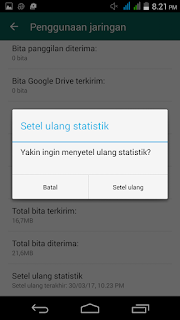
4. Geser keposisi paling bawah ada menu “setel ulang statistik” klik
anti lemoot
5. Yakin ingin menyetel ulang statistik ?
antilemoot
6. Pilih setel ulang
7. Selesai
Lakukan hal ini setiap selesai online Whasapp, semoga bermanfaat.